
Imatge destacada en WordPress: guia d’usos
Què és la imatge destacada en WordPress i per què és important?
La imatge destacada en WordPress és la imatge principal que es selecciona per representar una entrada o pàgina. Es mostra de forma prominent en diverses parts del teu web (per exemple, a la pàgina principal, arxius o vistes de blog) ajudant els usuaris a identificar ràpidament el contingut. A més de millorar l’estètica general, les imatges destacades fan que el contingut sigui més atractiu i fàcil de navegar. Si el teu blog mostrés només títols o text a la llista d’entrades sense imatges, visualment resultaria menys cridaner i reduiria l’interès dels visitants.
Incloure imatges rellevants també incrementa l’engagement: funcionen com una «targeta visual de benvinguda» que convida el lector a entrar a la publicació. Estudis indiquen que els articles amb imatges reben fins a un 94% més de visites que els que no les tenen. D’altra banda, en termes de SEO cada imatge és una oportunitat: afegir paraules clau en el text alternatiu (atribut alt) i peu de foto ajuda que Google indexi millor el teu contingut visual. En resum, la imatge destacada és clau per millorar l’aparença del teu lloc i atreure més lectors tant directa com indirectament.
Com afegir una imatge destacada a WordPress
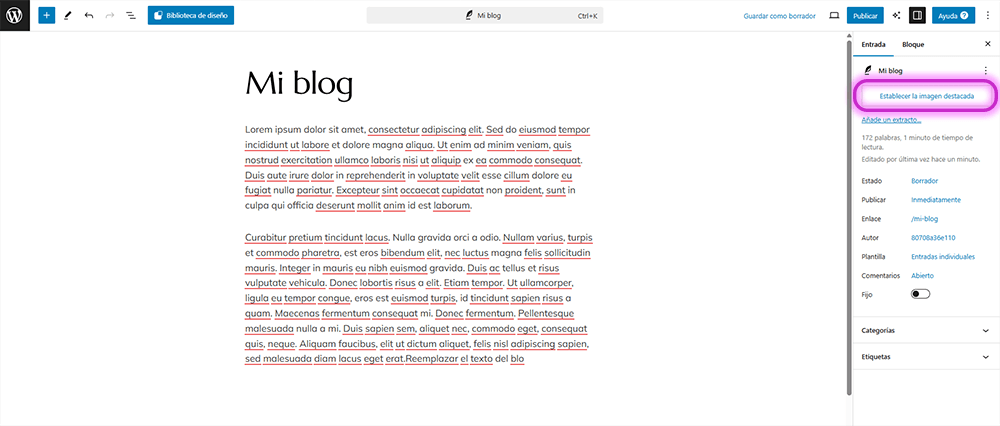
Per afegir una imatge destacada, primer obre l’editor de l’entrada o pàgina a WordPress. A l’editor de blocs (Gutenberg), trobaràs la secció Imatge destacada a la cantonada inferior dreta del panell lateral. Allà veuràs el botó «Establir la imatge destacada». Fes click per obrir la biblioteca de mitjans.
Guarda o publica l’entrada perquè la imatge quedi aplicada.
Obre o crea una entrada/pàgina nova a WordPress.
A la barra lateral dreta, assegura’t d’estar a la pestanya Document. Baixa fins a trobar el panell Imatge destacada.
Fes clic a Establir imatge destacada. S’obrirà la biblioteca de mitjans de WordPress.
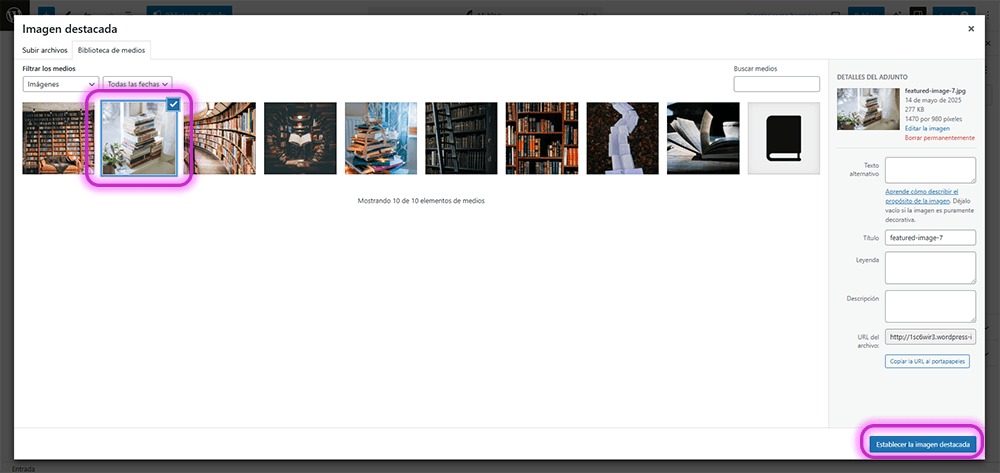
A la finestra emergent, puja o selecciona la imatge desitjada. Afegeix un text alternatiu descriptiu, un títol i, opcionalment, una llegenda. Després, prem Establir imatge destacada per confirmar.
Si utilitzes l’editor clàssic en lloc de Gutenberg, el procediment és similar, però pot variar la ubicació de l’opció. A l’editor clàssic, ves al menú «Opcions de pantalla» (a la cantonada superior dreta) i activa la casella Imatge destacada. Després veuràs un quadre meta d’Imatge destacada a la part inferior o lateral de la pantalla. Fes click a Establir imatge destacada allí i tria la imatge tal com a Gutenberg.
De vegades sorgeixen confusions comunes:
- Panell no visible: Si no apareix la secció Imatge destacada, revisa les Opcions de pantalla com s’ha indicat, o verifica que el tema actual suporti imatges destacades.
- Tema sense suport: Alguns temes no inclouen aquesta funcionalitat per defecte. En aquest cas, és necessari habilitar-la afegint el següent codi al fitxer functions.php del teu tema: add_theme_support( ‘post-thumbnails’ );.
- Eliminació i canvi: Per treure o canviar la imatge destacada n’hi ha prou amb tornar a aquesta secció i prémer Eliminar imatge destacada, després segueix els passos anteriors per assignar-ne una de nova.
A la biblioteca de mitjans veuràs totes les imatges pujades al teu lloc. Pots filtrar per data o buscar per paraula clau. Selecciona la imatge que vulguis utilitzar com a destacada, completa els detalls (text alternatiu, títol, etc.) i finalment fes click a Establir la imatge destacada. Si has seguit aquests passos, hauràs assignat correctament la imatge destacada. Assegura’t que sigui coherent amb el contingut: ha d’anticipar el tema de l’entrada i captar l’atenció del lector.
Millors pràctiques per triar una imatge destacada
- Dimensions adequades: L’ideal és que la imatge tingui com a mínim uns 1200×630 píxels. Aquesta mida sol funcionar bé amb la majoria de temes i garanteix que la imatge es vegi nítida a pantalles grans. Consulta la documentació del teu tema per confirmar si requereix una mida específica.
- Qualitat i coherència estètica: Utilitza fotos o gràfics d’alta resolució i bona il·luminació. La imatge ha de ser rellevant al tema de l’entrada i mantenir una estètica coherent amb la resta del teu lloc (colors, estil, to). Evita imatges pixelades, fosques o que distreguin
- Drets d’ús: Assegura’t d’utilitzar imatges lliures de drets o amb llicència adequada. Pots recórrer a bancs d’imatges gratuïts com Unsplash, Pexels o Pixabay per obtenir fotografies de qualitat sense problemes legals. Evita copiar imatges protegides per copyright.
- Pes optimitzat: Abans de pujar-la, comprimeix la imatge per reduir-ne la mida (sense perdre qualitat apreciable). El format WebP, per exemple, ofereix molt bona compressió (creat per Google per optimitzar pes). També pots utilitzar formats habituals: JPEG per a fotos i PNG per a gràfics o imatges amb transparència. Eines com TinyPNG, Compressor.io o el mateix editor de mitjans de WordPress (en editar imatge) ajuden a optimitzar el pes. Un arxiu lleuger millora la velocitat de càrrega i el SEO.
- Text alternatiu i etiquetes: Completa l’atribut alt de la imatge amb una descripció breu que inclogui paraules clau rellevants per a la teva entrada. Això no només millora l’accessibilitat sinó que ajuda els cercadors a entendre de què tracta la imatge, potenciant el seu SEO.
- Eines gratuïtes útils: Per editar o crear imatges destacades pots utilitzar editors en línia gratuïts com Canva o GIMP, que ofereixen plantilles predefinides. També plugins gratuïts d’optimització d’imatges (per exemple, Smush a WordPress) faciliten la compressió automàtica. Per obtenir imatges, explora bancs gratuïts esmentats a dalt.
Triar i optimitzar bé la imatge destacada millora l’experiència de l’usuari i pot augmentar l’abast del teu contingut. Recorda que, a més d’aquests consells, és important comptar amb un bon servei de hosting.
Seguint aquestes pràctiques, les teves publicacions destacaran visualment i estaran preparades per obtenir millor SEO i engagement.
Enllaços relacionats del blog de cdmon:

Per: Marina Moreno
Treballa a l'equip de màrqueting de cdmon, creant continguts que ajuden empreses, professionals i creadors a entendre millor el món del hosting, els dominis i la presència online. Li interessa especialment com evolucionen la intel·ligència artificial, els cercadors i la comunicació digital, i gaudeix traduint conceptes tècnics a un llenguatge que tothom pugui entendre.
Pots conèixer més sobre la seva trajectòria a LinkedIn


